
⚙️ Nivel Básico.
En arquitectura🔗 y en dibujo técnico🔗, antes de levantar un muro hay que colocar cimientos🔗 sólidos. En AutoCAD🔗 pasa lo mismo: si empiezas a dibujar sin preparar tu espacio de trabajo, tarde o temprano encontrarás problemas de escala🔗, impresión🔗 o incluso de orientación de tu plano.
Aquí entra en juego el comando MVSETUP, una herramienta que muchos principiantes desconocen, pero que facilita la vida al configurar lo esencial de un dibujo antes de empezar. Piénsalo como trazar el “plano maestro” de tu área de trabajo: ordenado, claro y listo para crecer.
¿Qué es MVSETUP en AutoCAD?
MVSETUP es un comando que permite configurar rápidamente las condiciones básicas del dibujo. Con él puedes definir unidades, escalas, límites del área de trabajo y orientación del papel.
Aunque AutoCAD🔗 tiene comandos específicos como UNITS🔗 o LIMITS🔗, MVSETUP reúne varias de estas configuraciones en un solo flujo, ahorrándote pasos y tiempo.
Usarlo desde el inicio te asegura que tu proyecto nazca con pies firmes y no se convierta en un caos difícil de ordenar después.
¿Cómo acceder al comando MVSETUP?
Teclado: escribe
MVSETUPy presiona Enter.
👉 Importante: en algunas versiones, AutoCAD preguntará si quieres habilitar variables del comando. Si ves el mensaje Enable/Disable, responde Y (Yes) para activar todas las opciones.
Opciones principales de MVSETUP en MODEL (nivel básico)
Cuando actives MVSETUP, aparecerán varias opciones. Para este nivel, nos enfocaremos en las más útiles para trabajar en la pestaña de MODEL.
1. Habilitar espacio del papel
- NO: nos permite quedarnos en la pestaña MODEL para realizar la configuración. Se recomienda selecciona esta opción si eres principiante.
- YES: nos cambia a la pestaña de Layout1 para realizar otro tipo e configuración. Se recomienda selecciona esta opción para un nivel más avanzado.
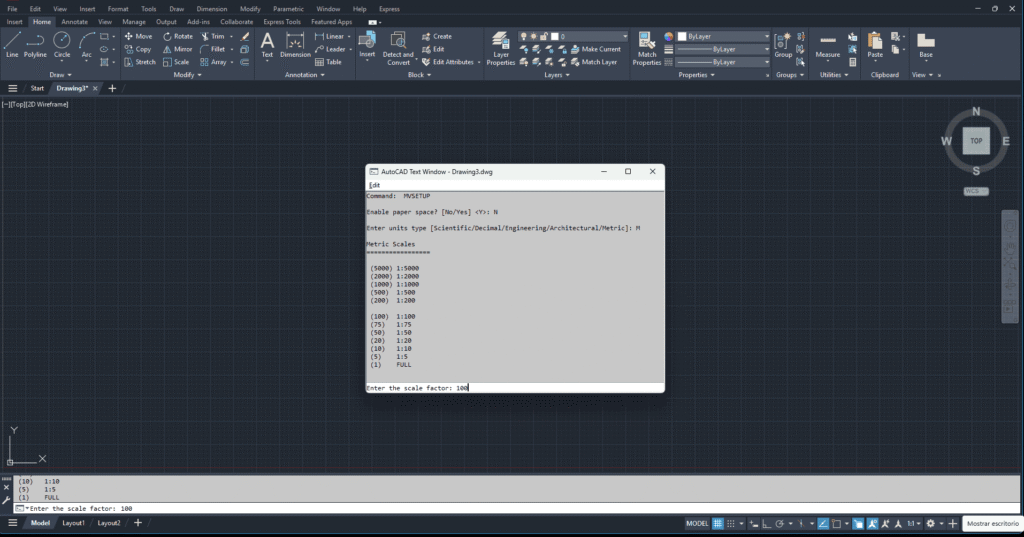
2. Configurar unidades de dibujo
-
Escoge entre scientific (cientifica), decimal (decimal), engineering (ingeniería), arqchitectural (arquitectónica)
Metric (métrica). -
Consejo: si trabajas en arquitectura en México o Latinoamérica, usa Metric (métrico).
3. Factor de Escala
Puedes indicar escalas básicas para relacionar tu dibujo con la presentación final.
Ingresa el valor que se encuentra dentro del paréntesis de acuerdo a la escala que se encuentra a un lado.
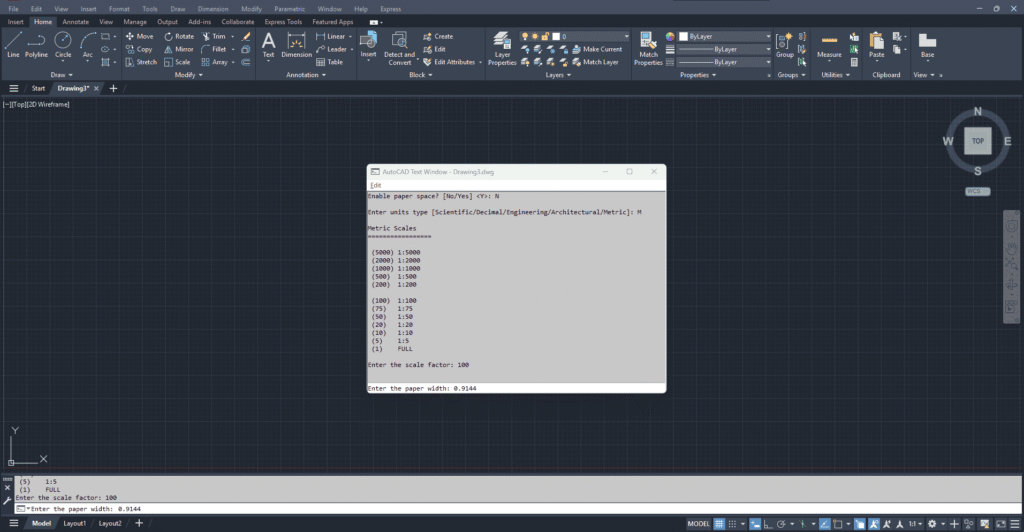
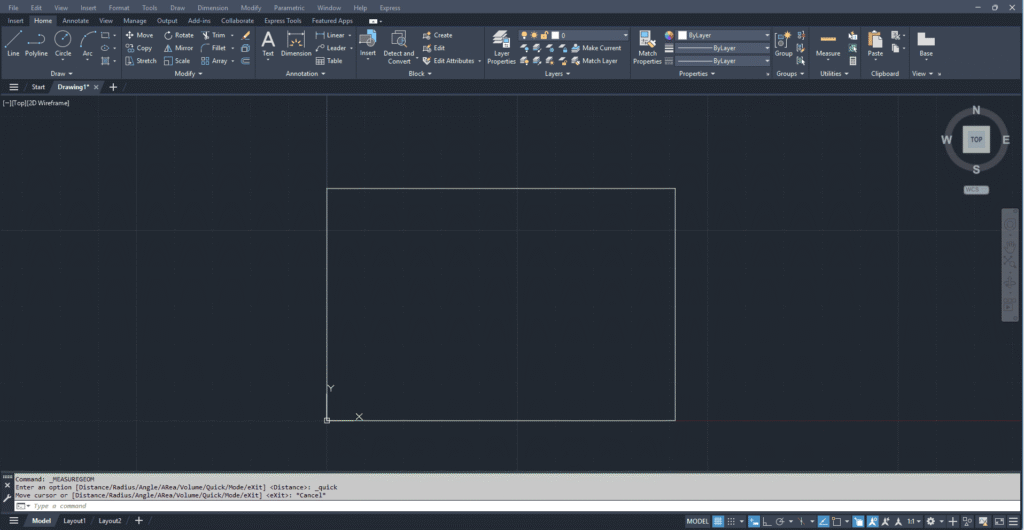
4. Definir límites del dibujo
-
Establece el tamaño del área de trabajo, es decir el formato del papel de impresión (ejemplo: 0.9144m x 0.6096m para un plano tamaño ARCH D). El primer valor indica el ancho y el segundo indica el alto del formato.
-
Esto ayuda a trabajar dentro de un “marco lógico” del plano.
Orientación del papel
Horizontal 0.9144m x 0.6096m (Landscape).
Vertical 0.6096m x 0.9144m (Portrait).
Útil para preparar vistas pensando ya en la impresión.
Ejemplo práctico paso a paso
Vamos a configurar un plano arquitectónico en metros para imprimir en una hoja tamaño carta horizontal:
Escribe MVSETUP y presiona Enter.
Selecciona NO para permanecer es la pestaña MODEL y presiona Enter.
Selecciona Metric (métrico) como sistema de unidades.
Ingresa el factor de escala (100) = 1:100
Define límites: 0.2794m x 0.2159m.
¡Listo! Ahora tu espacio está preparado con orden para empezar a dibujar.
Errores comunes y cómo evitarlos
No establecer límites: el dibujo queda “flotando” sin un marco de referencia.
Usar pulgadas por error: todo el plano queda con medidas extrañas al imprimir.
Ignorar MVSETUP: perderás tiempo corrigiendo escalas y orientaciones después.
Solución: haz del uso de MVSETUP un hábito en cada nuevo proyecto.
Ventajas de usar MVSETUP desde el inicio
Mantienes orden y precisión en tu área de trabajo.
Ahorro de tiempo al pasar a layouts y presentaciones.
Evitas retrabajos costosos al configurar escalas.
Nota de avance (nivel intermedio/avanzado)
👉 “En próximos artículos aprenderás cómo MVSETUP se combina con la creación de viewports🔗 para preparar presentaciones profesionales y configurar escalas de impresión exactas🔗. No te lo pierdas en nuestra guía intermedia.”
El comando MVSETUP es como un arquitecto que marca los ejes de un terreno antes de empezar a construir. Puede parecer un paso pequeño, pero evita errores grandes.
La próxima vez que abras AutoCAD, dedica unos minutos a configurar tu espacio con MVSETUP. Lo agradecerás cuando llegues a la etapa de impresión.
✨ Recuerda: “Dibuja con orden, construye con confianza.”
Si tienes dudas, comenta o sugiere qué temas te gustaría ver en el blog.
Suscríbete y síguenos en nuestras redes sociales para no perderte ninguna actualización.
Suscribirte al blog y al canal de YouTube para recibir el curso completo de AutoCAD por niveles. Este es solo el inicio del Nivel Básico.


