ArquiCreaPro es un espacio digital donde convergen la creatividad, el conocimiento y la experiencia en arquitectura. Aquí encontrarás recursos, contenido formativo y herramientas prácticas pensadas para estudiantes, docentes, profesionales del diseño, trabajadores de la construcción y público en general.
Comenzar en AutoCAD puede ser abrumador. Familiarizarte con menús, barras de herramientas y paneles te ayuda a trabajar con precisión y eficiencia.
En este artículo aprenderás los elementos esenciales de la interfaz. Así podrás moverte con seguridad y empezar a dibujar como profesional.
Nota de avance:
¿Quieres acelerar tu trabajo? Pronto publicaremos la guía de comandos básicos para principiantes.
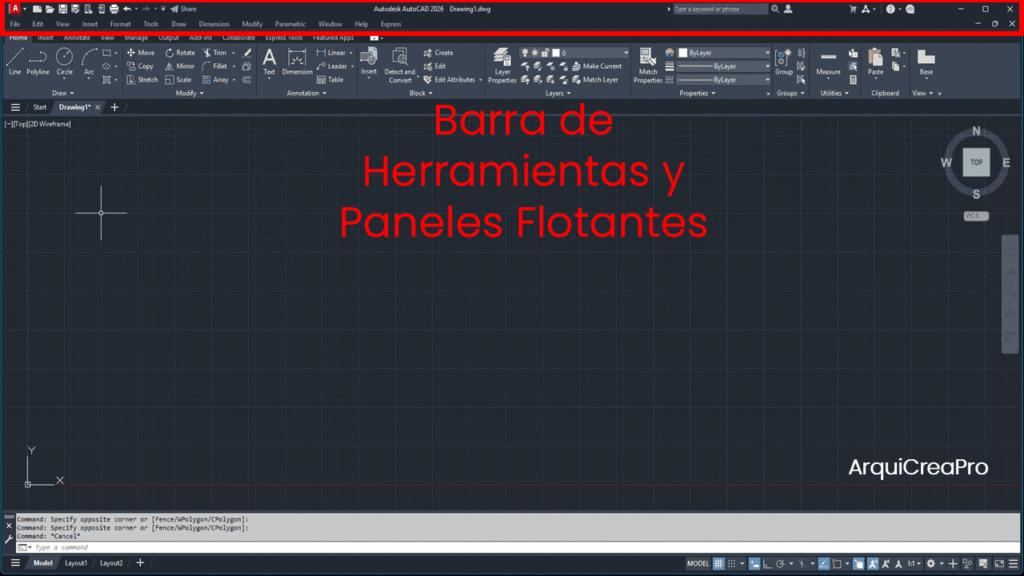
1. Barra de herramientas y paneles flotantes
Ofrece accesos directos a los comandos que más usas.
Recomendaciones:
Mantén visibles las herramientas frecuentes.
Agrupa paneles por tipo de tarea para no saturar la pantalla.
Nota de avance: Verás un tutorial para crear un panel flotante personalizado🔗 y agilizar tu flujo de trabajo.
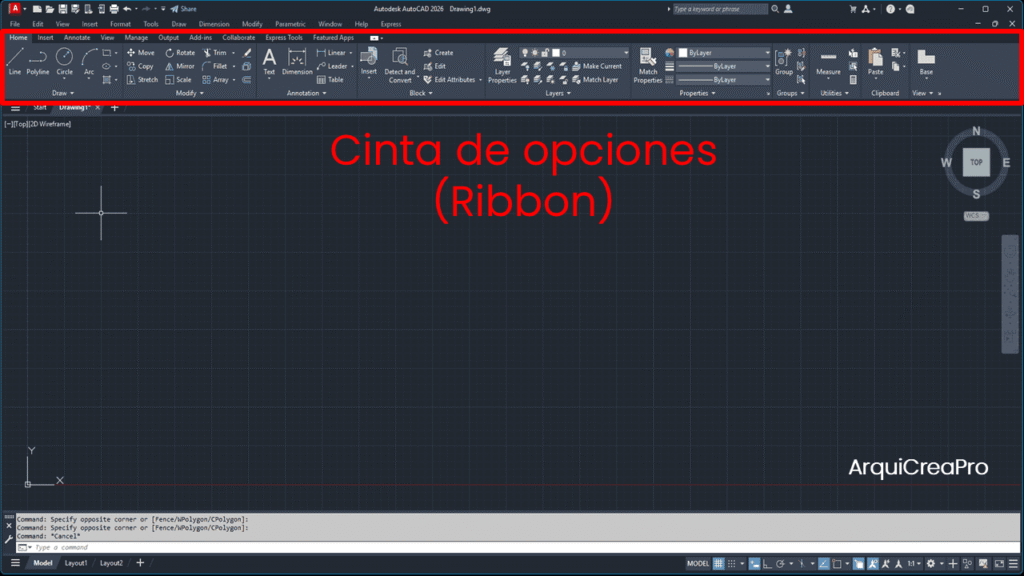
2. Cinta de opciones (Ribbon)
Agrupa comandos según su función: Home (Inicio), Insert (Insertar), Annotate (Anotar), View (Vista) y Manage (Gestionar).
Consejos:
Comienza con la pestaña Home-Draw (Inicio-dibujar): Line, Polyline, Circle, Arc, Rectangle, Polygon y Ellipse.
Oculta o muestra la cinta según lo necesites, usando el icono en la esquina superior derecha.
Nota de avance:
Pronto enseñaremos cómo personalizar la cinta🔗 para que refleje tu estilo de trabajo.
3. Ventana de dibujo: tu área principal
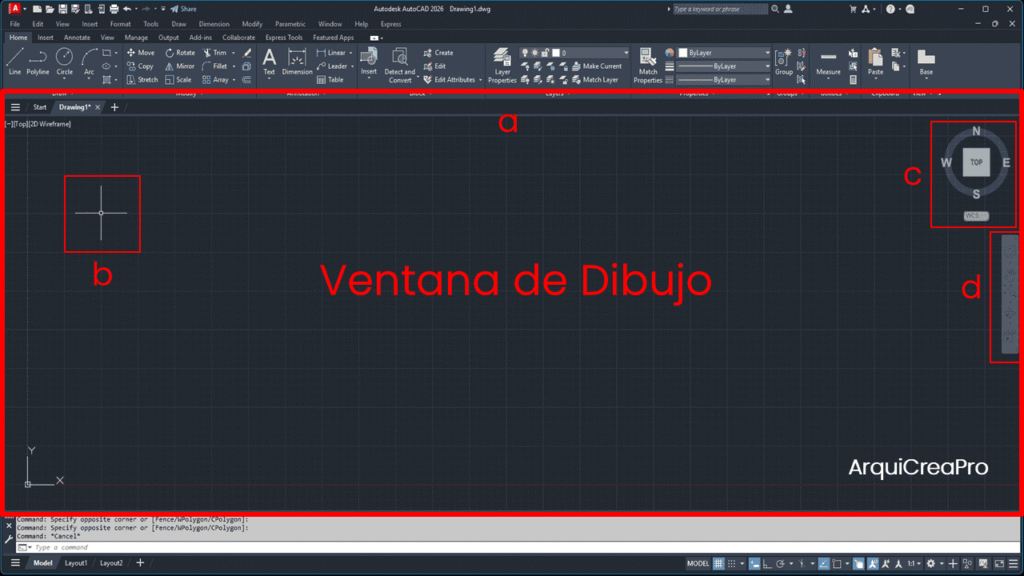
La ventana de dibujo es tu espacio principal de trabajo. Aquí crearás todos tus planos y diseños.
Elementos clave:
a) Área gráfica🔗: Zona donde ves y editas tu trabajo.
b) Cursor🔗: Selecciona, dibuja y modifica objetos.
c) Caja de Vistas🔗: Ayudan a alinear elementos con precisión.
d) Barra de Navegación🔗: Ayudan a alinear elementos con precisión.
Tip práctico:
Aprende a moverte, hacer zoom🔗 y ajustar la vista🔗 para trabajar cómodamente.
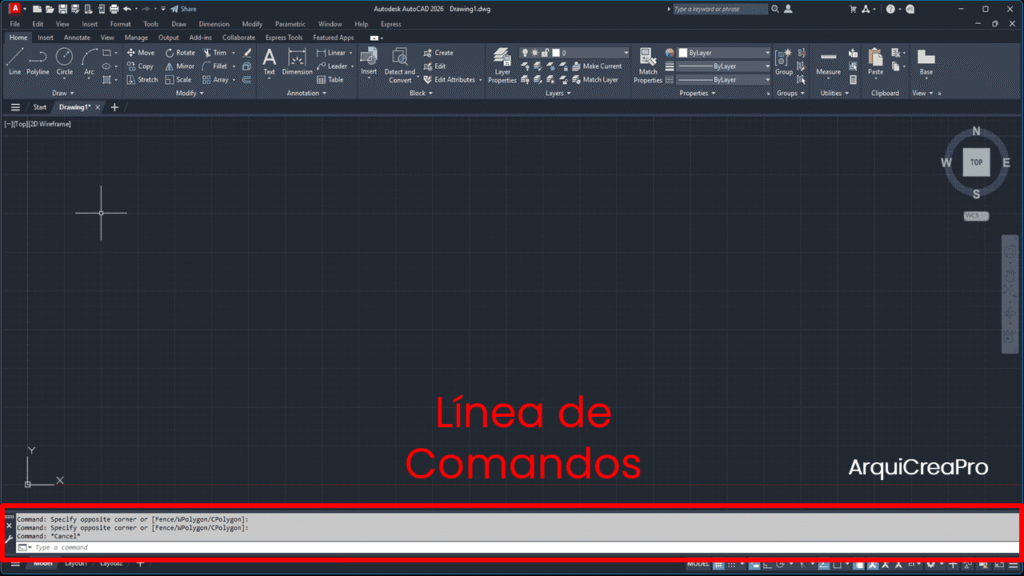
4. Línea de comandos
Aquí escribes comandos directamente y ves opciones disponibles.
Ventajas:
Precisión en cada operación.
Acceso rápido a funciones avanzadas.
Uso de atajos para acelerar tu trabajo.
Tip práctico: Practica comandos básicos desde la línea para dibujar más rápido que usando solo menús.
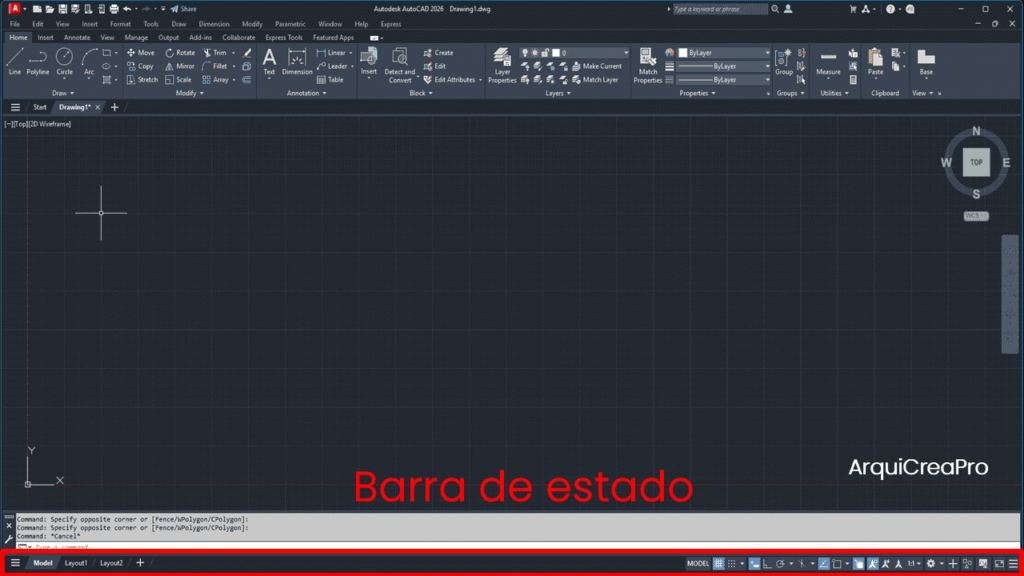
5. Barra de estado
Muestra información útil: coordenadas🔗, modo de rejilla🔗, orto🔗 y seguimiento de objetos🔗.
Consejos:
Activa o desactiva herramientas según tu tarea.
Familiarízate con los íconos para mantener precisión sin interrumpir tu trabajo.
Nota de avance: Pronto explicaremos cada ícono y cómo usarlos para optimizar tus planos.
6. Personalización de la interfaz
AutoCAD permite adaptar la interfaz a tu estilo:
Cambiar posición de barras y paneles.
Activar o desactivar la cinta de opciones.
Guardar espacios de trabajo personalizados.
Beneficio: Trabajar con una interfaz adaptada mejora tu eficiencia y reduce la curva de aprendizaje.
Nota de avance: Publicaremos un tutorial paso a paso para crear tu espacio de trabajo🔗 ideal.
Conocer la interfaz de AutoCAD 2026 es clave para trabajar con confianza.
Al dominar menús, barras de herramientas, paneles, la línea de comandos y la barra de estado, podrás dibujar planos de manera rápida y precisa.
Próximos pasos:
Artículo: “Comandos básicos de AutoCAD para principiantes”🔗
Video tutorial: navegación eficiente y zoom en AutoCAD 2026🔗
Mientras tanto, si tienes dudas, comenta o sugiere qué temas te gustaría ver en el blog. Suscríbete y síguenos en nuestras redes sociales para no perderte ninguna actualización.
Suscribirte al blog y al canal de YouTube para recibir el curso completo de AutoCAD por niveles. Este es solo el inicio del Nivel Básico.